Cómo mantener la pantalla del iPhone encendida mientras cocinas (3 métodos)
Actualizado noviembre 2026 · 5 min de lectura
Respuesta rápida
Pulsa «Empezar a cocinar» en Lupita — la pantalla permanece encendida durante toda la receta sin tocar ningún ajuste del iPhone. Al cerrar la receta, el bloqueo automático vuelve solo. Sin riesgo para la batería, sin olvidarte de restablecer nada.
Por Qué se Apaga la Pantalla del iPhone Mientras Cocinas
iOS bloquea la pantalla tras 30 segundos o 1–2 minutos sin actividad, según cómo lo tengas configurado. El sistema no sabe que estás leyendo una receta: simplemente no detecta toques en la pantalla y la apaga. Tiene todo el sentido cuando llevas el móvil en el bolsillo. Es desesperante cuando estás delante de los fogones intentando recordar si eran dos cucharaditas de comino o dos cucharadas.
El problema se multiplica en la cocina. Las manos llenas de harina, de carne cruda, de caramelo — no quieres tocar el móvil a cada rato. La pantalla se apagó, buscas un hueco limpio en la mano, desbloqueas, vuelves a encontrar el paso. Si estás haciendo algo con tiempo ajustado — un sofrito, unas croquetas, masa para crepes en la sartén caliente — esa interrupción puede arruinarlo.
iOS no tiene un modo «receta» nativo. Hay tres formas de resolverlo: vamos una por una.
Método 1: Modo Cocina de Lupita
Método 1⭐ El mejor
La pantalla se queda encendida solo mientras cocinas — y se apaga sola después
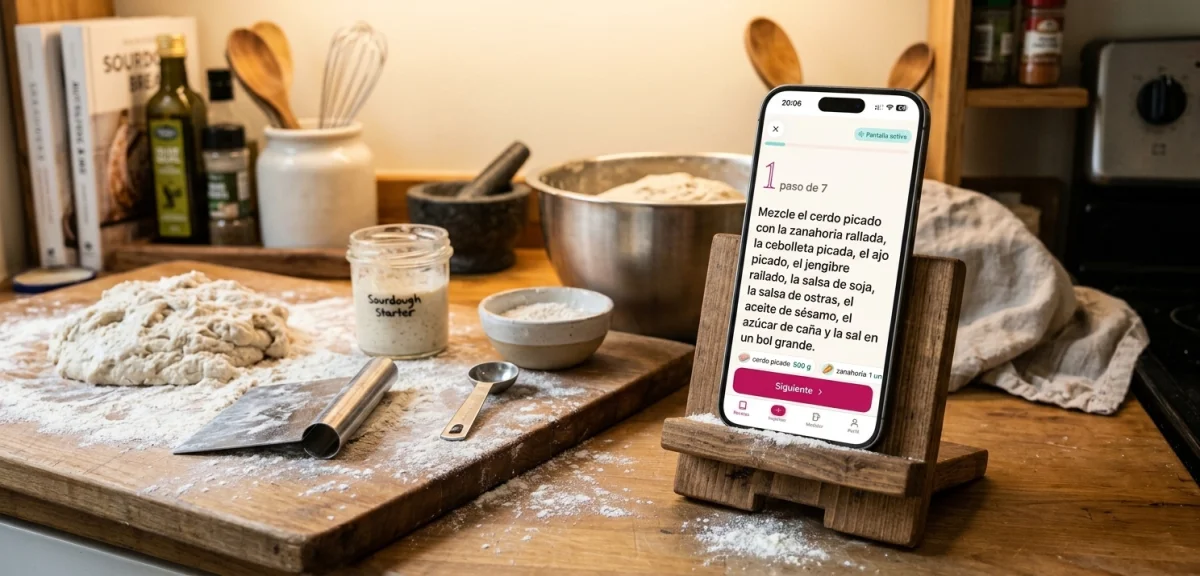
Cuando abres una receta en Lupita y pulsas «Empezar a cocinar», la app activa un bloqueo del apagado de pantalla vinculado exactamente a esa sesión de cocina. La pantalla permanece encendida durante toda la receta. Cuando cierras la receta, el bloqueo automático vuelve a tus ajustes normales.
Abre Lupita y busca la receta
Pulsa «Empezar a cocinar»
Cocina — la pantalla muestra ingredientes en gramos, pasos y temporizador sin apagarse
Cuando acabes, cierra la receta — el modo se restablece automáticamente
El modo cocina muestra un paso a la vez con texto grande y alto contraste. Para avanzar al siguiente paso basta con deslizar la pantalla — lo puedes hacer con un nudillo o la muñeca si tienes las manos ocupadas.
Ventajas
Pantalla encendida solo mientras cocinas
Se restablece solo — no hay nada que recordar
Sin riesgo para batería ni seguridad
Modo paso a paso incluido
Funciona sin internet
Desventajas
Requiere la app Lupita
La receta debe estar importada en Lupita
Método 2: Desactivar el Bloqueo Automático
Método 2
La solución rápida del sistema — funciona en cualquier app, pero es fácil olvidarse
Ajustes → Pantalla y brillo → Bloqueo automático → Nunca. Listo. La pantalla permanecerá encendida en cualquier app hasta que pulses el botón lateral para bloquearla manualmente.
Abre Ajustes
Entra en Pantalla y brillo
Pulsa Bloqueo automático
Selecciona Nunca
Cocina tu receta
Después, vuelve a Ajustes y restaura tu tiempo preferido (1 o 2 minutos)
Funciona de inmediato y sin apps adicionales. El problema está en el paso 6: la mayoría se olvida de hacerlo. El móvil se queda encendido toda la noche, la batería llega a cero por la mañana y, si alguien coge tu teléfono desbloqueado, no hay pantalla de bloqueo que lo detenga.
Ventajas
Funciona en cualquier app al momento
No necesitas apps adicionales
Se configura en 30 segundos
Desventajas
Fácil de olvidar restablecer
La batería se agota si lo dejas encendido toda la noche
Riesgo de seguridad si pierdes el móvil
Afecta a todas las apps, no solo a la receta
Método 3: Acceso Guiado
Método 3
La función de accesibilidad de Apple — potente, pero excesiva para cocinar
El Acceso Guiado es una función de accesibilidad de iOS que bloquea el iPhone en una sola app. Mientras está activo, la pantalla no se apaga y no se pueden abrir otras apps.
Ajustes → Accesibilidad → Acceso Guiado
Activa el Acceso Guiado
Ajustes de código → establece un código separado (distinto al de Face ID)
Abre la app con la receta
Haz triple clic en el botón lateral → Pulsa Iniciar
Cuando acabes, triple clic de nuevo e introduce el código de Acceso Guiado para salir
La primera vez lleva unos cinco minutos configurarlo. Después es un triple clic para empezar y parar. El inconveniente principal: no puedes cambiar a otras apps mientras está activo. Si mientras cocinas necesitas el temporizador nativo, Spotify o WhatsApp, tendrás que salir del modo cada vez.
Ventajas
Integrado en iOS — sin apps extra
La pantalla permanece encendida de forma segura
Se restablece al salir
Desventajas
~5 minutos de configuración inicial
No puedes cambiar de app mientras está activo
Código adicional que recordar
Excesivo para la mayoría de situaciones en la cocina
Los 3 Métodos Comparados
Método
Pantalla encendida
Auto-restablece
Configuración
Batería
Seguridad
Lupita — modo cocina
✓
✓ auto
0 min
✓
✓
Bloqueo automático = Nunca
✓
✗ manual
1 min
✗
✗
Acceso Guiado
✓
✗ manual
5 min
✓
✓
Tocar la pantalla cada 30 seg
✓
✓
0 min
✓
✓
Consejos para Cocinar con el Móvil
Una vez resuelto el problema de la pantalla, unas pocas cosas más hacen la experiencia notablemente mejor.
Pon el móvil a la altura de los ojos. Inclinarse sobre la encimera para leer gramos tensa el cuello y acerca la cara al vapor. Un atril de cocina o el soporte del papel de cocina funciona perfectamente como improvisado soporte. El móvil queda en tu campo visual sin estar en la trayectoria del vapor de la olla.
Aumenta el tamaño del texto antes de empezar. Ajustes → Accesibilidad → Pantalla y tamaño del texto → Texto más grande. Dos puntos más de lo normal y leerás los gramos desde un metro sin entrecerrar los ojos.
Desliza para avanzar, no toques. En el modo cocina de Lupita, deslizar de derecha a izquierda cambia al siguiente paso. Lo puedes hacer con un nudillo, el dorso del dedo o la muñeca — sin necesidad de encontrar un dedo limpio para pulsar un botón pequeño.
Consejo: importa la receta en Lupita antes de ponerte a cocinar — mientras todavía tienes las manos limpias. El procesado tarda unos 30 segundos. Cuando el mise en place esté listo, la receta ya te espera.
Preguntas Frecuentes
¿Tener la pantalla encendida consume mucha batería?
Depende del método. Bloqueo automático = Nunca sí consume mucho, porque la pantalla permanece encendida indefinidamente — déjalo encendido toda la noche y por la mañana tendrás el móvil muerto. El modo cocina de Lupita solo mantiene la pantalla encendida durante la receta, que suele ser 20–45 minutos. Es similar a ver un par de vídeos de YouTube: se nota en la batería, pero no es crítico. Si tienes menos del 20% antes de cocinar, mejor conecta el cargador.
¿Qué pasa si salpica aceite o agua en la pantalla?
El iPhone 12 en adelante tiene certificación IP68, que protege contra salpicaduras e inmersión breve. Una gota de caldo o la mano mojada no dañan nada. Por precaución, es mejor tener el móvil en un soporte y no sobre la encimera justo al lado del fuego — no tanto por el agua como por el calor sostenido del vapor.
¿Funciona igual en el iPad?
Sí. Los tres métodos funcionan de forma idéntica en iPad. El modo cocina de Lupita — igual. El bloqueo automático — en la misma ruta de Ajustes. El Acceso Guiado — triple clic en el botón superior en lugar del lateral.
¿Puedo tener la pantalla encendida pero con brillo reducido para ahorrar batería?
Sí. Desliza hacia abajo desde la esquina superior derecha para abrir el Centro de control y baja el brillo antes de empezar a cocinar. El modo cocina de Lupita se lee bien al 30% de brillo — el texto tiene suficiente contraste.
¿El modo cocina de Lupita funciona sin internet?
Sí. Todas las recetas importadas se guardan localmente en tu iPhone. El modo cocina funciona completamente sin conexión — ni Wi-Fi ni datos móviles. Esto es especialmente útil si cocinas en un lugar con señal deficiente, en un alquiler vacacional o simplemente en la parte de casa donde el router no llega bien.
 Lupita