Consejos de la App
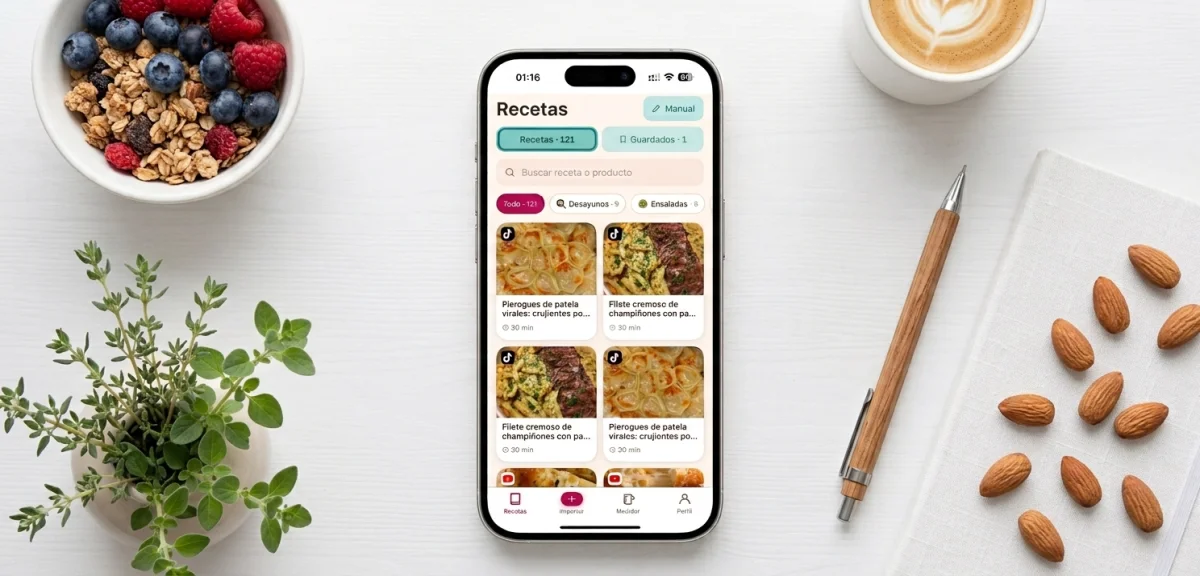
Cómo organizar recetas en iPhone: 5 métodos que funcionan
Actualizado noviembre 2026 · 5 min de lectura
Respuesta rápida
El método más rápido: copia el enlace de cualquier video de TikTok, Instagram o YouTube, pégalo en Lupita — crea una tarjeta de receta con ingredientes en gramos automáticamente. Sin entrada manual. Búscala después por nombre de ingrediente, título o plataforma.
Por qué la mayoría de métodos falla
Pregúntale a cualquiera que cocine con regularidad cómo guarda sus recetas y obtendrás las mismas tres respuestas: una carpeta en Notas, capturas de pantalla en Fotos o marcadores de Instagram. Los tres funcionan una semana, después se desmoronan.
- Los enlaces en Notas se rompen. Pegas una URL de un blog de cocina, tres meses después el blog rediseña su estructura, el enlace está muerto. La receta se perdió.
- Las carpetas de capturas se convierten en agujeros negros. Con más de 200 capturas no encuentras nada. La búsqueda en Fotos lee texto en imágenes desde iOS 15, pero devuelve 40 resultados para "pasta" y pierde las cantidades.
- Los guardados de Instagram desaparecen con las cuentas. Cuando un creador borra su cuenta o la pone en privado, tu Reel guardado desaparece. Sin aviso, sin copia.
- Sin gramos. Incluso cuando encuentras la captura, dice "2 tazas de harina" — que luego tienes que buscar y convertir mientras la mantequilla ya se está quemando.
La solución es sacar las recetas de estos lugares y llevarlas a una biblioteca dedicada con estructura real. Aquí hay cinco maneras de hacerlo, de más eficiente a más manual.
Método 1 — Importar desde video (más rápido)
Método 1
Importar directamente desde TikTok, Instagram, YouTube o Pinterest
Es el único método sin trabajo manual. Copia el enlace de cualquier video de cocina, abre Lupita, toca + Importar, pega la URL. Lupita analiza el video y la descripción, extrae la receta, convierte las medidas a gramos y guarda una tarjeta estructurada en tu biblioteca.
- Tarda 20–45 segundos por receta
- Funciona con TikTok, Instagram Reels, YouTube, YouTube Shorts, Pinterest
- Los ingredientes aparecen en gramos — no necesitas convertir
- El enlace al video original se conserva
- La receta se guarda sin conexión inmediatamente después de la importación
Atajo con la hoja de compartir de iOS: En TikTok o Instagram, toca el ícono Compartir y elige Lupita directamente — sin copiar ni pegar. La receta empieza a importarse en segundo plano mientras sigues scrolleando.
Método 2 — Entrada manual
Método 2
Escribir una receta a mano
Úsalo para recetas que solo existen en papel — una tarjeta manuscrita de tu abuela, un plato que inventaste tú, algo de un libro de cocina físico. En Lupita, toca + Importar → Ingresar manualmente. Añade título, ingredientes y pasos. Una receta típica tarda 3–5 minutos.
La entrada manual vale la pena para recetas que cocinas cada semana. Para todo lo demás, importar desde video es más rápido y suficientemente preciso.
Método 3 — Colecciones y etiquetas
Método 3
Agrupar recetas en colecciones
Con más de 30–40 recetas, revisar una lista plana se vuelve tedioso. Lupita permite crear colecciones con nombre y asignar cualquier receta a una o varias.
Colecciones que funcionan bien en la práctica:
- Cenas entre semana — recetas rápidas de menos de 30 minutos
- Meal Prep — platos que se conservan 4+ días
- Repostería — todo con harina, levadura y horno
- Probado y me gustó — recetas que ya hice y quiero repetir
- Quiero probar — importadas de videos, aún no cocinadas
Para agregar una receta a una colección: abre la tarjeta, toca el ícono de marcador, elige una colección. Puedes agregar la misma receta a varias colecciones.
Método 4 — Buscar por ingrediente
Método 4
Encontrar recetas según lo que hay en la nevera
Aquí es donde importan los gramos. Como Lupita guarda datos estructurados de ingredientes — no solo una foto o URL — puedes buscar dentro del contenido de la receta, no solo en el título.
Ejemplo práctico: tienes calabacín, pollo y limón en la nevera. Escribe "calabacín" en la barra de búsqueda de Lupita — devuelve todas las recetas en tu biblioteca que usan calabacín, con la cantidad. Lo mismo con "muslo de pollo" o "ralladura de limón".
Ningún otro método (Notas, capturas, Instagram) puede hacer esto. Es la diferencia entre un archivo y una herramienta.
Método 5 — Modo cocina
Método 5
Cocinar desde la app sin perder el lugar
La organización no termina en guardar recetas — se extiende a usarlas en la cocina. El modo cocina de Lupita mantiene la pantalla encendida, muestra un paso a la vez con texto grande y permite avanzar con una sola mano mientras la otra está llena de masa.
Para entrar al modo cocina: abre cualquier tarjeta de receta, toca Comenzar a cocinar. La pantalla muestra el paso 1. Toca en cualquier lugar para avanzar. El contador de porciones en la parte superior permite escalar la receta al vuelo — todos los pesos en gramos se actualizan al instante.
Lupita vs otros métodos
| Función |
Lupita |
Notas Apple |
Guardados Instagram |
Capturas |
| Buscar por ingrediente |
✓ |
✗ |
✗ |
✗ |
| Funciona sin conexión |
✓ |
✓ |
✗ |
✓ |
| Ingredientes en gramos |
✓ |
✗ |
✗ |
✗ |
| No depende del creador |
✓ |
✓ (URL muere) |
✗ |
✓ |
| Importar de TikTok/YouTube |
✓ |
✗ |
✗ |
✗ |
Preguntas frecuentes
- ¿Cuántas recetas puede almacenar Lupita?
- No hay límite estricto de almacenamiento. Las cuentas gratuitas reciben 10 créditos de importación al registrarse. Los planes de pago (Mini, Plus, Pro) añaden créditos mensuales — pero las recetas ya importadas permanecen en tu biblioteca para siempre independientemente de tu plan.
- ¿Puedo organizar juntas recetas de distintas plataformas?
- Sí. Las recetas de TikTok, Instagram, YouTube y Pinterest llegan a la misma biblioteca con el mismo formato de tarjeta. La plataforma de origen está etiquetada en la tarjeta, pero las colecciones y la búsqueda por ingrediente funcionan en todas las fuentes.
- ¿Puedo exportar mi biblioteca de recetas?
- Sí. Cada tarjeta de receta se puede compartir como PDF o texto. Para exportar en bloque, escribe a support@lupita-app.com — el equipo puede proporcionar una exportación JSON de toda tu biblioteca.
- ¿Qué pasa si la extracción del video se salta un ingrediente?
- Abre la tarjeta de receta y toca Editar. Puedes añadir, eliminar o corregir cualquier ingrediente o paso. La edición se guarda localmente y no afecta al video original.
- ¿Lupita funciona con recetas en otros idiomas además del inglés?
- Sí. Lupita extrae la receta en el idioma del video o descripción original. Si un cocinero de TikTok narra en español, la tarjeta estará en español. La interfaz de la app está disponible en inglés, español y ruso.
Fuentes: Apple iOS 15 release notes (Live Text en Fotos). Probado en iPhone 15 Pro, iOS 18.2, Lupita v1.0.
 Lupita