Советы по приложению
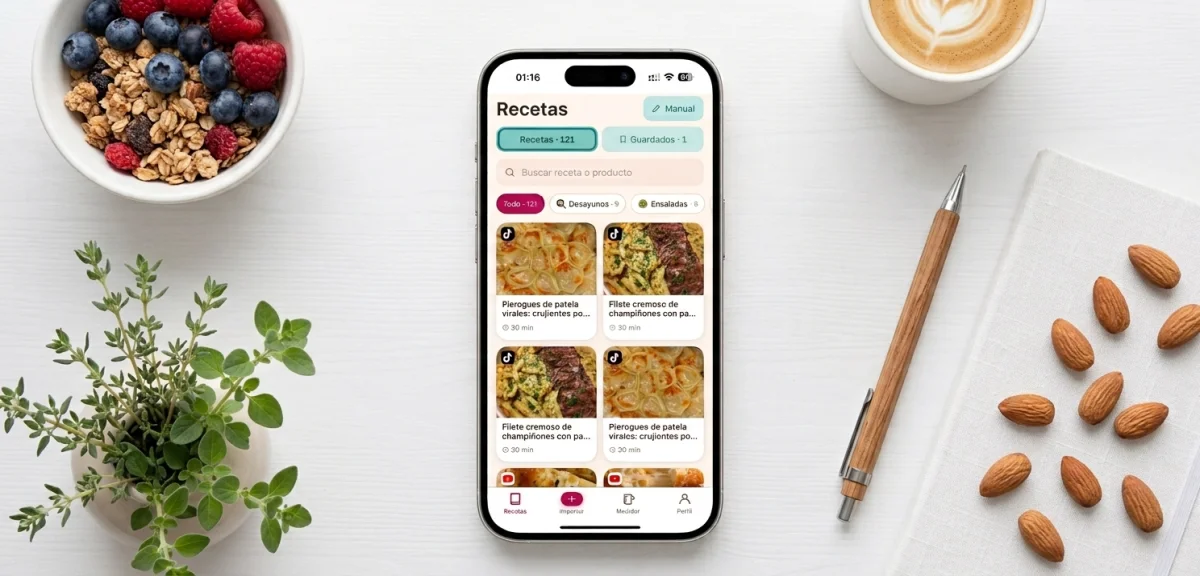
Как хранить рецепты на айфоне: 5 способов которые работают
Обновлено ноябрь 2026 · 5 минут чтения
Быстрый ответ
Самый быстрый способ — скопировать ссылку на любой рецепт из TikTok, Instagram или YouTube, вставить в Lupita: приложение автоматически создаст карточку с ингредиентами в граммах. Без ручного ввода. Позже найти по названию ингредиента, названию блюда или источнику.
Почему большинство способов не работают
Если спросить тех, кто регулярно готовит, как они сохраняют рецепты — ответы одинаковые: заметки, скриншоты в Фото или закладки в Instagram. Все три работают первую неделю, потом разваливаются.
- Ссылки в заметках умирают. Вставили URL с кулинарного блога — через три месяца сайт переделал структуру, ссылка мертва, рецепт потерян.
- Скриншоты превращаются в чёрную дыру. После 200 скриншотов найти что-то невозможно. Поиск в Фото читает текст на изображениях, но возвращает 40 результатов на "паста" и теряет количества.
- Закладки Instagram исчезают вместе с аккаунтами. Автор удаляет аккаунт или закрывает профиль — сохранённый Reels пропадает. Без предупреждения, без копии.
- Нет граммов. Даже когда скриншот нашёлся, написано "2 стакана муки" — нужно искать и пересчитывать, пока масло уже горит на сковороде.
Решение — вытащить рецепты из этих мест в отдельную библиотеку с нормальной структурой. Вот пять способов, от самого эффективного до самого ручного.
Способ 1 — Импорт из видео (быстрее всего)
Способ 1
Импортировать из TikTok, Instagram, YouTube или Pinterest
Единственный способ без ручной работы. Скопируйте ссылку на кулинарное видео, откройте Lupita, нажмите + Импорт, вставьте URL. Lupita анализирует видео и описание, извлекает рецепт, переводит в граммы и сохраняет структурированную карточку в библиотеку.
- Занимает 20–45 секунд на рецепт
- Работает с TikTok, Instagram Reels, YouTube, YouTube Shorts, Pinterest
- Ингредиенты сразу в граммах — не нужно пересчитывать
- Оригинальная ссылка на видео сохраняется
- Рецепт доступен офлайн сразу после импорта
Быстрый способ через Share: В TikTok или Instagram нажмите «Поделиться» и выберите Lupita прямо оттуда — не нужно копировать и вставлять. Рецепт начнёт импортироваться в фоне, пока вы листаете дальше.
Способ 2 — Ручной ввод
Способ 2
Ввести рецепт вручную
Используйте для рецептов, которых нет онлайн — рукописная карточка от бабушки, блюдо которое придумали сами, рецепт из бумажной книги. В Lupita: + Импорт → Ввести вручную. Добавьте название, ингредиенты, шаги. Типичный рецепт — 3–5 минут.
Ручной ввод оправдан для рецептов, которые готовите каждую неделю. Для всего остального импорт из видео быстрее и достаточно точен.
Способ 3 — Коллекции и теги
Способ 3
Группировать рецепты по коллекциям
Когда рецептов больше 30–40, листать плоский список становится скучно. В Lupita можно создавать именованные коллекции и добавлять в них любые рецепты.
Коллекции, которые реально работают:
- Ужины на неделе — быстрые блюда до 30 минут
- Заготовки — блюда, которые хранятся 4+ дня
- Выпечка — всё с мукой, разрыхлителем и духовкой
- Пробовал и понравилось — рецепты, которые хочется повторить
- Хочу попробовать — импортировано из видео, ещё не готовил
Чтобы добавить рецепт в коллекцию: откройте карточку рецепта, нажмите значок закладки, выберите коллекцию. Один рецепт можно добавить в несколько коллекций.
Способ 4 — Поиск по ингредиенту
Способ 4
Найти рецепты по тому, что есть в холодильнике
Вот где граммы становятся важными. Lupita хранит структурированные данные ингредиентов, а не просто фото или URL — поэтому поиск идёт внутри содержимого рецепта, а не только по названию.
Пример: в холодильнике кабачки, куриная грудка и лимон. Вводите "кабачок" в поиск Lupita — приложение возвращает все рецепты в библиотеке, где есть кабачок, с указанием количества. То же для "куриное бедро" или "цедра лимона".
Ни один другой способ (Заметки, скриншоты, Instagram) на это не способен. Это разница между архивом и инструментом.
Способ 5 — Режим готовки
Способ 5
Готовить по приложению без потери места
Организация — это не только хранение, но и удобство использования на кухне. Режим готовки в Lupita не даёт экрану гаснуть, показывает один шаг за раз крупным шрифтом и позволяет листать шаги одной рукой, пока вторая в тесте.
Как включить: откройте любую карточку рецепта, нажмите Начать готовку. Экран показывает шаг 1. Нажмите в любом месте для перехода к следующему. Счётчик порций вверху позволяет масштабировать рецепт на лету — все веса в граммах пересчитываются мгновенно.
Lupita vs другие способы
| Возможность |
Lupita |
Заметки Apple |
Закладки Instagram |
Скриншоты |
| Поиск по ингредиенту |
✓ |
✗ |
✗ |
✗ |
| Работает офлайн |
✓ |
✓ |
✗ |
✓ |
| Ингредиенты в граммах |
✓ |
✗ |
✗ |
✗ |
| Не зависит от автора |
✓ |
✓ (URL-ссылки умирают) |
✗ |
✓ |
| Импорт из TikTok/YouTube |
✓ |
✗ |
✗ |
✗ |
Частые вопросы
- Сколько рецептов можно хранить в Lupita?
- Жёсткого лимита на хранение нет. Бесплатный аккаунт получает 10 кредитов на импорт при регистрации. Платные тарифы (Mini, Plus, Pro) добавляют ежемесячные кредиты — но рецепты, которые уже импортированы, остаются в библиотеке навсегда вне зависимости от тарифа.
- Можно ли объединить рецепты из разных платформ?
- Да. Рецепты из TikTok, Instagram, YouTube и Pinterest попадают в одну библиотеку с одинаковым форматом карточки. Источник отмечен тегом на карточке, но коллекции и поиск по ингредиентам работают по всем источникам.
- Можно ли экспортировать библиотеку рецептов?
- Да. Каждую карточку рецепта можно поделиться как PDF или обычным текстом. Для массового экспорта напишите на support@lupita-app.com — команда предоставит JSON-выгрузку всей библиотеки.
- Что если при импорте из видео пропустился ингредиент?
- Откройте карточку рецепта и нажмите Редактировать. Можно добавить, удалить или исправить любой ингредиент или шаг. Правка сохраняется локально и не затрагивает оригинальное видео.
- Работает ли Lupita с рецептами не на английском?
- Да. Lupita извлекает рецепт на языке оригинального видео или описания. Если автор объясняет по-русски, карточка будет на русском. Интерфейс приложения доступен на английском, испанском и русском.
Источники: Apple iOS 15 release notes (Live Text в Фото). Протестировано на iPhone 15 Pro, iOS 18.2, Lupita v1.0.
 Lupita