Как не дать экрану айфона гаснуть во время готовки: 3 способа
Обновлено ноябрь 2026 · 5 минут чтения
Быстрый ответ
Нажми «Начать готовку» в Lupita — экран остаётся включённым весь рецепт без изменения настроек iPhone. Когда закроешь рецепт, автоблокировка вернётся к обычному режиму сама. Никакого риска для батареи, никаких забытых настроек.
Почему экран айфона гаснет во время готовки
По умолчанию iOS блокирует экран через 30 секунд или 1–2 минуты бездействия — в зависимости от настроек. Система просто не знает, что ты читаешь рецепт: видит отсутствие касаний и выключает дисплей. Это разумно, когда телефон лежит в кармане. Это раздражает до предела, когда стоишь у плиты и пытаешься дочитать, сколько граммов муки нужно на второй этап.
Хуже всего это работает именно на кухне. Руки в тесте, в масле, в фарше — не хватаешься за телефон лишний раз. Экран погас, нужно найти чистое место на ладони или взять телефон костяшкой пальца, разблокировать, снова найти место в рецепте. Если что-то готовится с таймингом — карамель, ризотто, тесто для блинов на сковороде — такая остановка может стоить блюда.
В iOS нет встроенного режима «не гасить экран во время рецепта». Есть три способа это обойти — разберём каждый честно.
Способ 1: режим готовки Lupita
Способ 1⭐ Лучший
Экран остаётся включённым только во время готовки — и сам выключается после
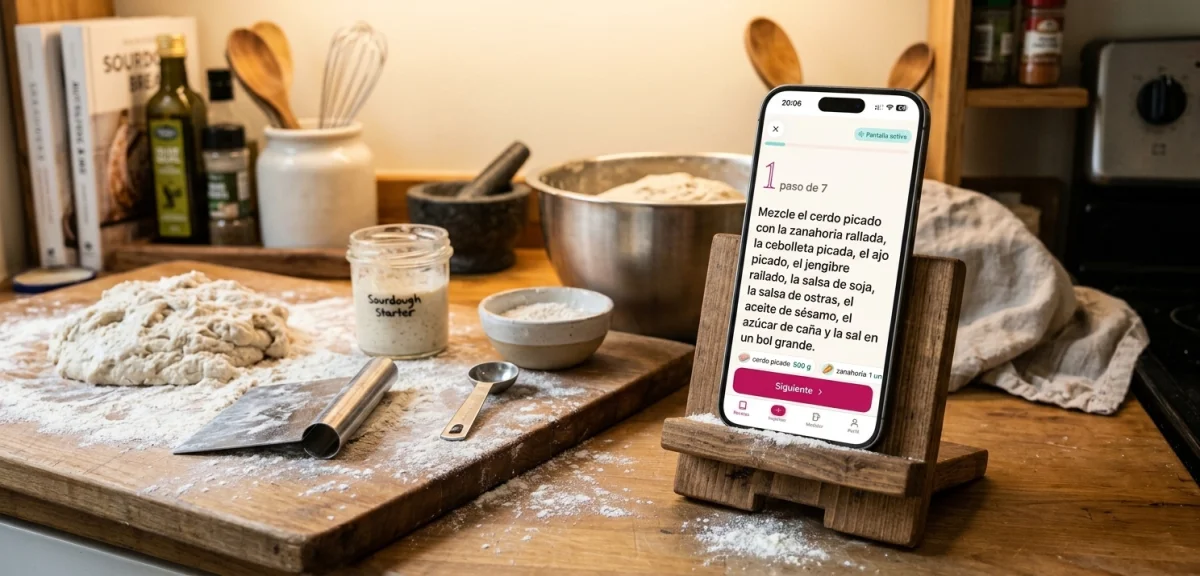
Когда открываешь рецепт в Lupita и нажимаешь «Начать готовку», приложение активирует блокировку отключения экрана, привязанную именно к этой сессии готовки. Экран горит весь рецепт. Закрыл рецепт — автоблокировка вернулась к прежним настройкам.
Открой Lupita и найди рецепт
Нажми «Начать готовку»
Готовь — экран показывает ингредиенты в граммах, шаги, таймер и не гаснет
Когда закончил, закрой рецепт — режим сбрасывается автоматически
В режиме готовки Lupita показывает по одному шагу — крупный текст, высокий контраст. Перелистывать можно свайпом, в том числе костяшкой пальца или локтем, если руки заняты.
Плюсы
Экран включён только во время готовки
Автоматически сбрасывается — ничего не забудешь
Нет риска для батареи и безопасности
Встроенный пошаговый режим
Работает офлайн
Минусы
Нужно приложение Lupita
Рецепт нужно заранее импортировать
Способ 2: отключить автоблокировку
Способ 2
Быстрое системное решение — работает везде, но легко забыть вернуть
Настройки → Экран и яркость → Автоблокировка → Никогда. Всё. Экран теперь горит в любом приложении, пока ты сам не нажмёшь кнопку блокировки.
Открой Настройки
Перейди в Экран и яркость
Нажми Автоблокировка
Выбери Никогда
Приготовь блюдо
Верни настройку обратно — 1 или 2 минуты
Работает мгновенно и без дополнительных приложений. Проблема в шаге 6: большинство людей забывают его сделать. Телефон остаётся с включённым экраном на ночь, батарея садится до нуля к утру. Это не катастрофа, но неприятно — особенно если утром нужно выходить.
Плюсы
Работает в любом приложении сразу
Не нужны дополнительные приложения
Настраивается за 30 секунд
Минусы
Легко забыть вернуть обратно
Батарея садится, если оставить на ночь
Экран разблокирован — риск если потеряешь телефон
Включает экран во всех приложениях, не только в рецепте
Способ 3: Guided Access
Способ 3
Функция специальных возможностей — мощная, но избыточная для кухни
Guided Access — это функция доступности в iOS, которая блокирует телефон в одном приложении. Пока она активна, экран не гаснет и другие приложения не открываются.
Настройки → Универсальный доступ → Управляемый доступ
Включи Управляемый доступ
Настройки пароля → задай отдельный пароль (не от Face ID)
Открой приложение с рецептом
Трижды нажми боковую кнопку → Нажми Начать
Когда приготовишь — снова трижды нажми боковую кнопку и введи пароль
Первый раз настройка занимает минут пять. Потом — тройной клик для старта и стопа. Главное неудобство: нельзя переключиться на таймер или музыку без выхода из режима. Если готовишь и одновременно пользуешься двумя-тремя приложениями — это будет мешать.
Плюсы
Встроено в iOS
Экран остаётся безопасно включённым
Автоматически сбрасывается при выходе
Минусы
Настройка занимает ~5 минут в первый раз
Нельзя переключаться между приложениями
Нужен отдельный пароль
Избыточно для большинства сценариев готовки
Сравнение способов
Способ
Экран не гаснет
Авто-сброс
Настройка
Батарея
Безопасность
Lupita — режим готовки
✓
✓ авто
0 мин
✓
✓
Автоблокировка = Никогда
✓
✗ вручную
1 мин
✗
✗
Guided Access
✓
✗ вручную
5 мин
✓
✓
Касаться экрана каждые 30 сек
✓
✓
0 мин
✓
✓
Советы по готовке с телефоном
Когда проблема с экраном решена, несколько мелочей делают процесс значительно удобнее.
Поставь телефон на уровне глаз. Наклоняться к столешнице и читать граммы снизу вверх — неудобно и утомляет шею. Подставка для книг или держатель бумажных полотенец отлично работает как импровизированная стойка. Телефон остаётся в зоне взгляда, не на пути пара от кастрюли.
Увеличь размер текста заранее. Настройки → Универсальный доступ → Размер текста. Поставь немного крупнее нормального — читать граммы с расстояния в метр станет проще без прищуривания.
Перелистывай свайпом, не тапом. В режиме готовки Lupita свайп вправо-влево переключает шаги. Можно провести костяшкой пальца или даже запястьем — никакого маленького тапа по кнопке.
Совет: импортируй рецепт в Lupita до того, как начнёшь готовить — пока руки ещё чистые. Обработка занимает около 30 секунд. Когда mise en place будет готов, рецепт уже ждёт тебя.
Вопросы и ответы
Включённый экран сильно сажает батарею?
Зависит от способа. Автоблокировка = Никогда — да, сажает, потому что экран горит бесконечно. Если оставить на ночь, утром будет ноль. Режим готовки Lupita держит экран включённым только пока готовишь — обычно это 20–45 минут. Это как посмотреть пару видео на YouTube: заряд уменьшится заметно, но не критично. Если перед готовкой меньше 20% — лучше поставить на зарядку.
А если брызги от сковороды попадут на экран?
iPhone 12 и новее имеют рейтинг IP68 — защита от брызг и недолгого погружения. Капля масла или мокрая рука не навредят. На всякий случай лучше держать телефон на подставке, а не на столешнице прямо у плиты: не из-за воды, а из-за пара и жара — длительный перегрев хуже влаги.
Работает ли это на iPad?
Да. Все три способа работают на iPad точно так же. Режим готовки Lupita — идентично. Автоблокировка — в тех же настройках. Guided Access — тройной клик верхней кнопки вместо боковой.
Можно ли оставить экран включённым, но уменьшить яркость для экономии?
Можно. Проведи пальцем вниз из правого верхнего угла → откроется Пункт управления → ползунок яркости сдвинь вниз. Текст в режиме готовки Lupita читается и при 30% яркости — контраст достаточный.
Режим готовки Lupita работает без интернета?
Да, все импортированные рецепты хранятся локально на iPhone. Режим готовки работает полностью офлайн — ни Wi-Fi, ни мобильный интернет не нужны. Это важно на даче, в арендованном жилье или просто в углу квартиры, куда плохо добивает роутер.
 Lupita